
- デジタネの有料登録したい、具体的な手順を教えて
- 隙間時間でやりたいけど、できる?
- 登録めんどくさくない?めんどくさかったら後回しにしたい
 悩めるママ1
デジタネの14日間の無料体験をして、うちの子やってみたいと言っている
悩めるママ2あと、数日で無料体験が終わりそう!
有料登録したいけど、難しかったら嫌だなぁ〜めんどくさくないかなぁ
そう思っているパパ・ママさんは多いのではないでしょうか?
ただでさえ毎日忙しいのに、正直難しい登録に脳のリソース割きたくないですよね。
 ママ
ママデジタネの有料登録はかんたんで、3分でできます!
・職場で仕事の休憩時間
・子供の習い事中の待ち時間
などちょっと時間が余った時。そんな時でも全然できます。
この記事では、実際のスマホ画面の写真付きで、登録の手順をわかりやすく解説します。
さらに、人によっては途中で出てきてドキッとする見慣れない決済画面「Link」の正体と対処法も先にお伝えしておきますね。(出ない人もいるので安心してください!)
この記事を読みながら進めれば、
途中で迷うことなく手続きが完了します。
用意するのはクレジットカードだけ。思い立った『今』、パパッと済ませてスッキリしませんか?
- 子の「やりたい!」を尊重。
最高月8万円超を習い事に投資 - 学習心理学専攻・教育学も履修
現在は認定心理士を申請中 - 専門知識×ママの経験
本当に価値ある習い事を厳選 - IT企業に7年在籍
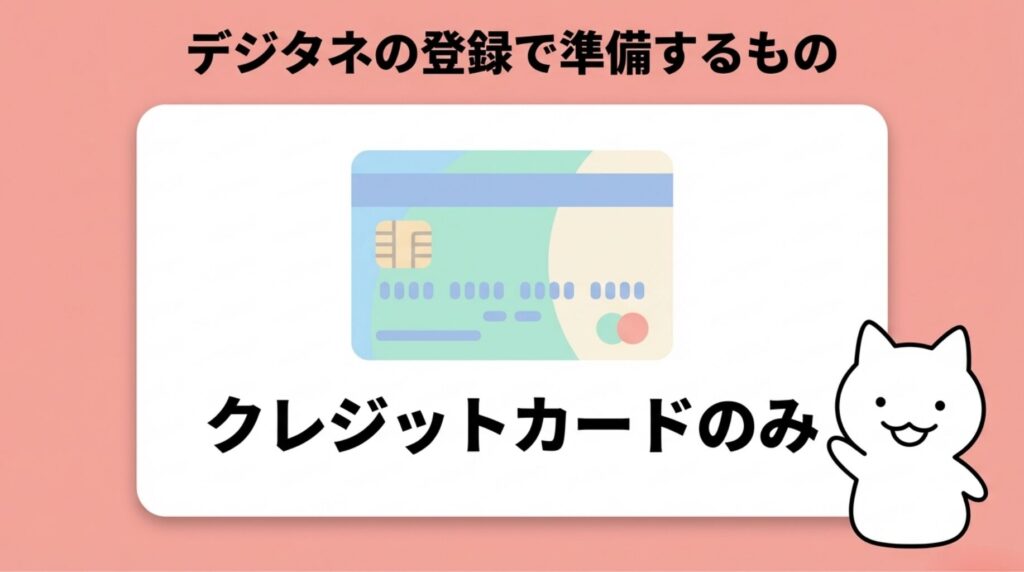
デジタネの登録で準備するもの:クレジットカードのみ
そもそもまだ入会するか検討中の方はこちらの記事をご覧ください。👇👇👇

入会しよう!と決められた方はどうぞ登録手順を見ていってください。
クレジットカード
デジタネの有料登録に必要なのはクレジットカードのみです。
以前はpaypalでの支払いが可能でしたが、現在はクレジットのみとなっています。
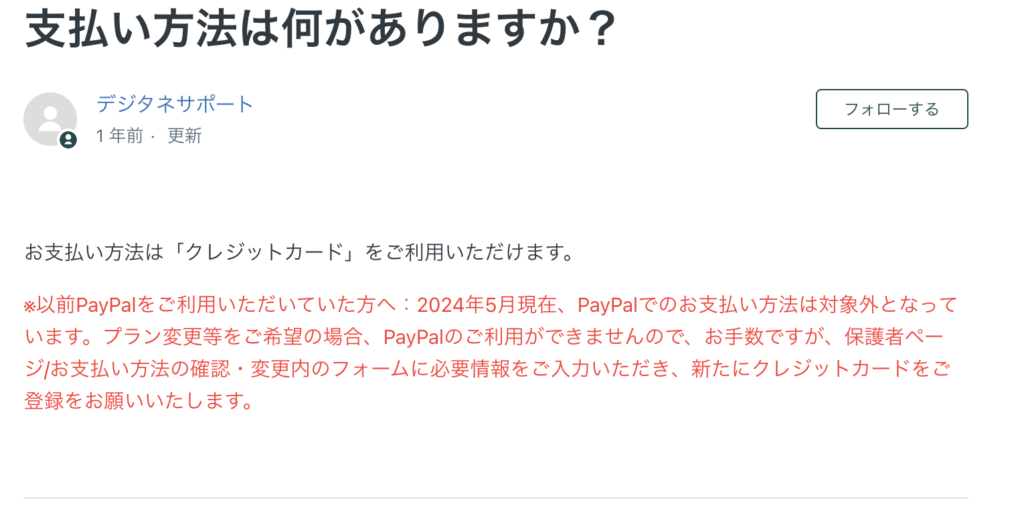
デジタネオンラインサポートより引用
早速始めます!デジタネの有料への登録方法
では早速登録の方法を見ていきましょう。
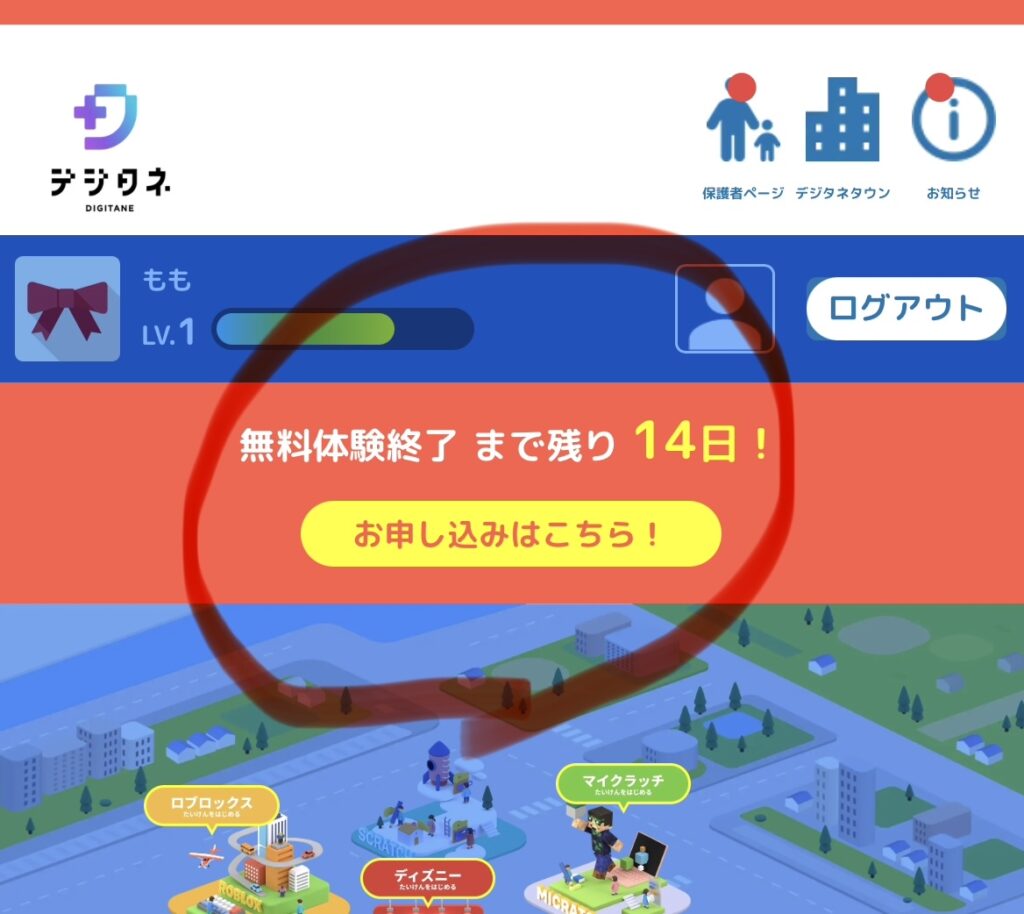
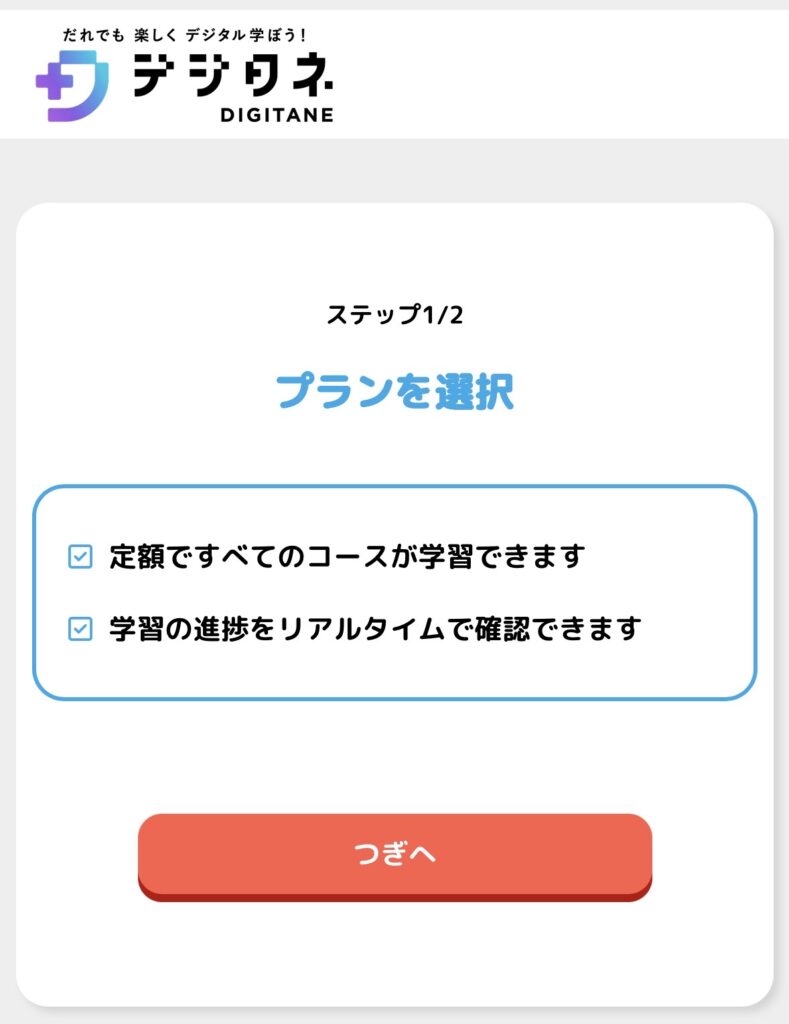
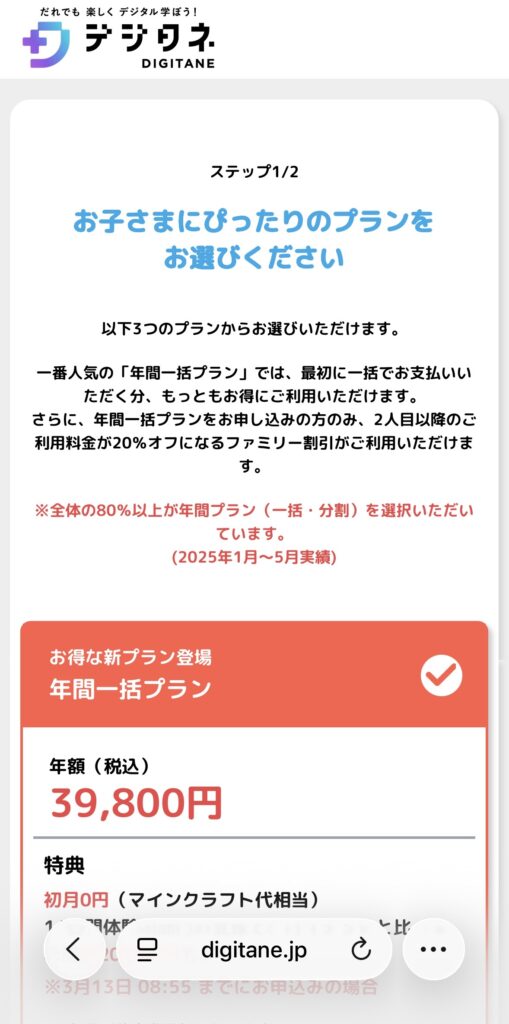
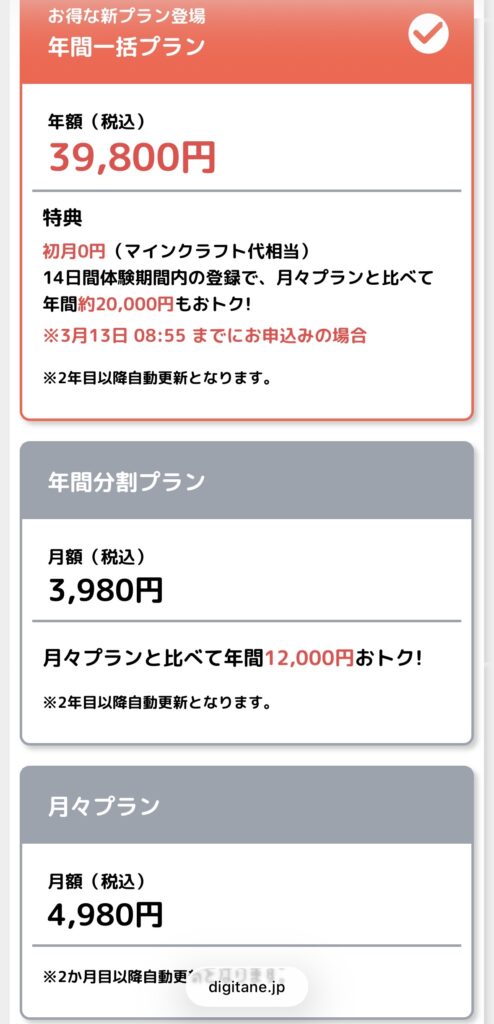
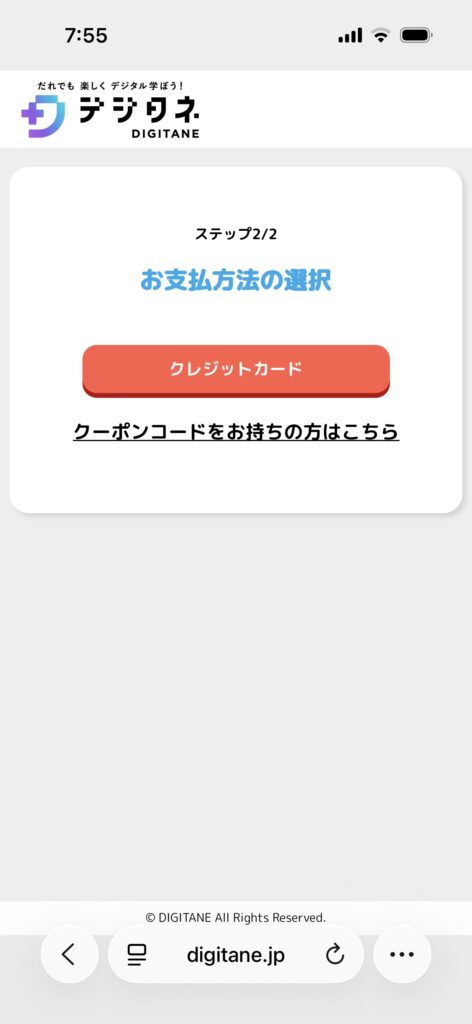
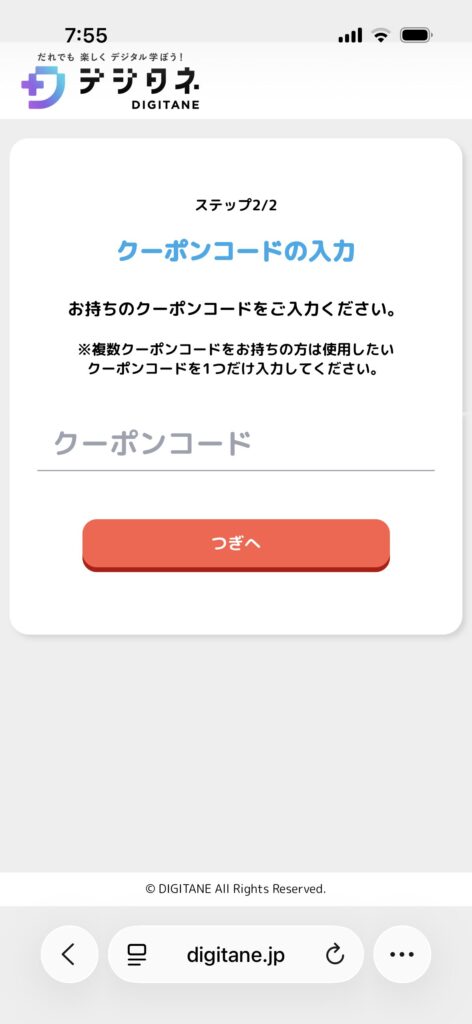
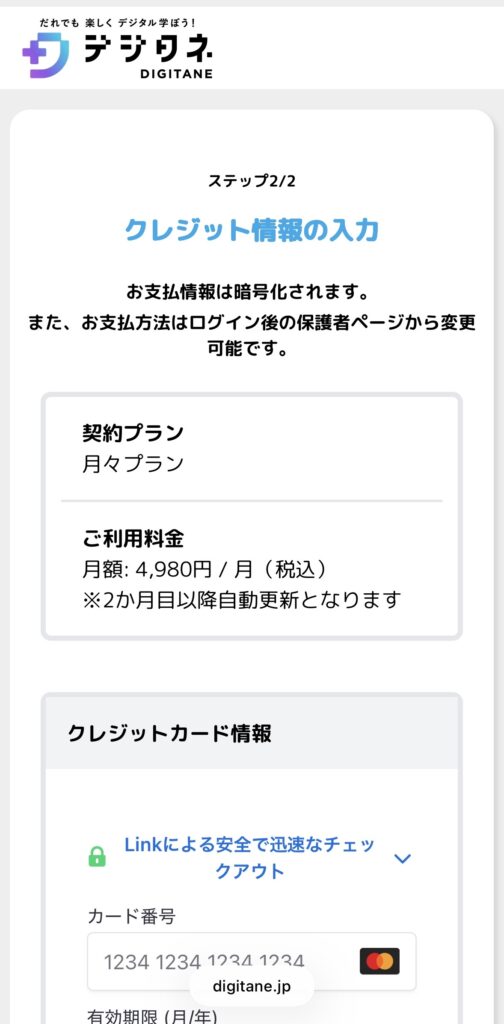
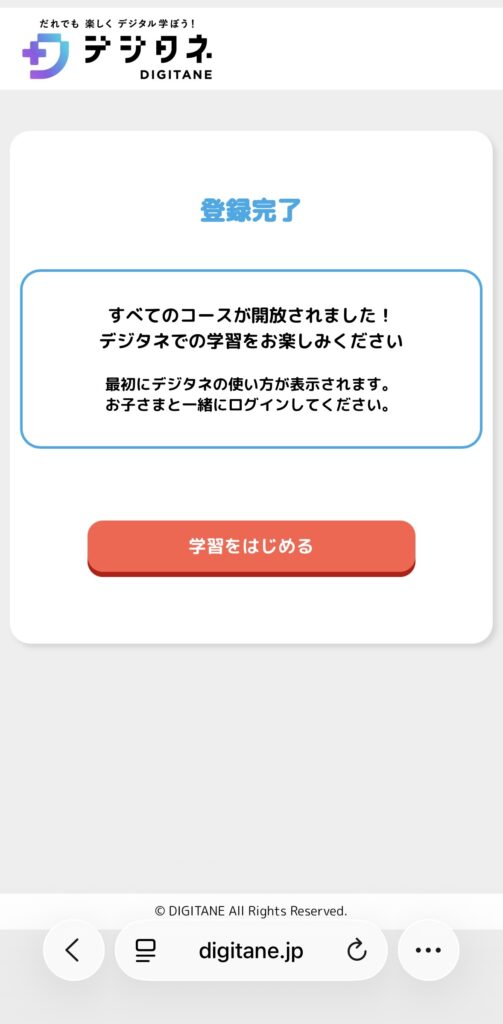
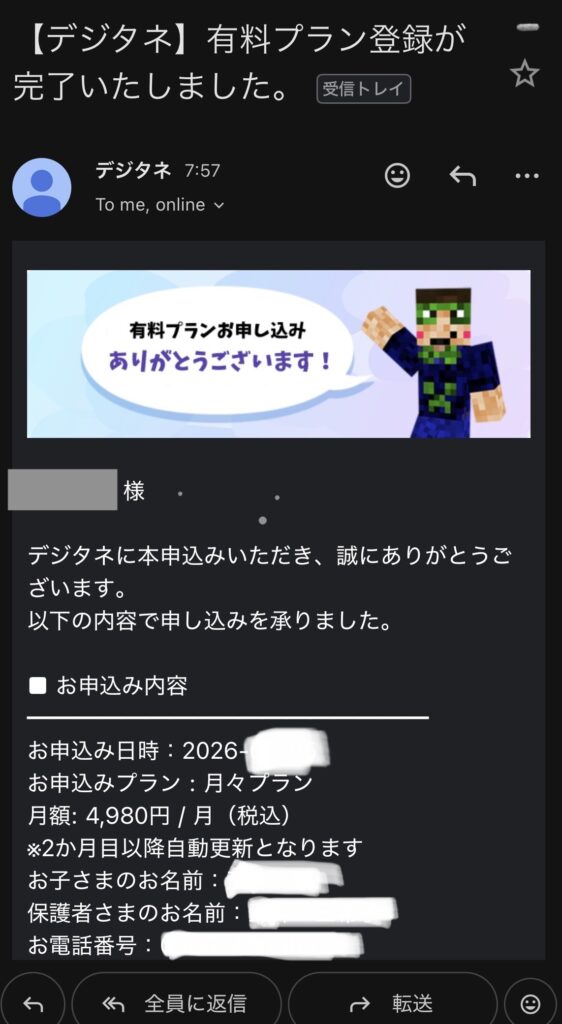
メールは確認されましたか?年払い、月額払いと間違いないかなどしっかり確認しておきましょう。
以上です!登録自体はとっても簡単ですよね。
デジタネ決済画面で「Link」が出た方へ
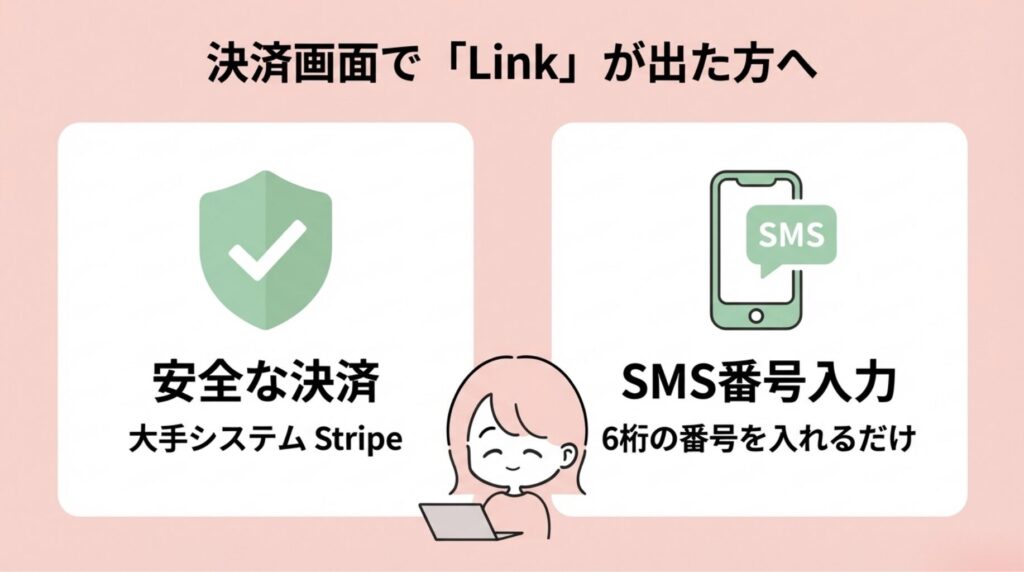
デジタネの有料登録を進める中で、クレジットカード情報を入力しようとした際、突然「Link」という見慣れない画面が表示されることがあります。
スマホにSMSで番号まで届き、「えっ、何これ?詐欺?」「勝手に二重決済されない?」
と驚かれた方もいらっしゃるかもしれません。
結論から言うと、全く問題ありません。
そもそも「Link」とは?
簡潔に言うと、世界中で利用されている大手の安全な決済システム「Stripe(ストライプ)」が提供している便利機能です。
過去に別のサイト(例えば、イベントのチケット購入サイトなど)でクレジットカード情報を保存したことがあると、システムがメールアドレスを認識し、
「過去に安全に決済してくれた人」として自動的にこの画面を表示する仕組みになっています。
「Link」画面が出た場合の対応手順
手順はとても簡単です。
- スマホのSMS(ショートメッセージ)に届いた6桁の番号を入力する
- 認証されたら、そのまま登録を完了させる
これだけで手続きは完了。次回から面倒なカード番号の入力が省けるようになります。
なお、この画面が出ない場合は、通常通りクレジットカード情報を手入力して進めれば問題ありません。
どちらのパターンでも安心して手続きを進めてくださいね。
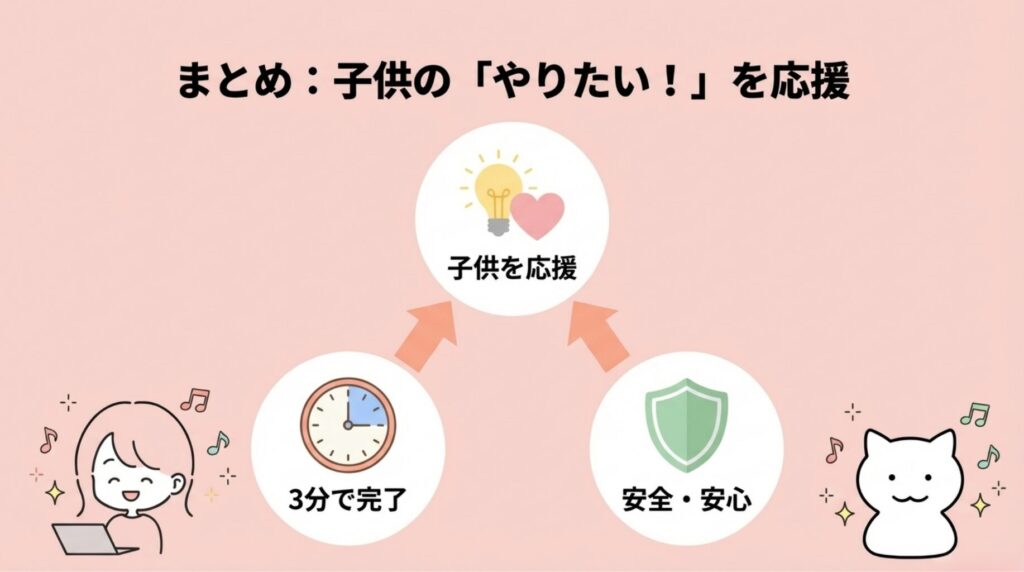
まとめ:登録はたったの3分!子供の「やりたい!」を今すぐ応援しよう
今回は、デジタネの有料登録の手順についてお伝えしました。
「ネットの登録作業ってなんだか難しそう…」と後回しにしたくなる気持ち、すごく分かります。
でも、実際にやってみると拍子抜けするくらい簡単。用意するのはクレジットカードだけで、手続きもすぐに完了です!
途中で見慣れない「Link」という画面が出てきても、
それは安全な決済システムの証拠なので、焦らずスマホに届いた番号を入れるだけでOKです。
子供が14日間の無料体験でせっかく見つけた「プログラミング楽しい!」「もっとゲーム作りたい!」という気持ち。
その熱が冷めないうちに、サクッと環境を整えてあげたいですよね。
毎日の家事やお仕事、習い事の送迎のスキマ時間を使って、スマホからパパッと終わらせちゃいましょう!


コメント